Compare2Word

दो Word दस्तावेज़ ऑनलाइन तुलना करें

मूल और संशोधित Word DOCX फ़ाइल चुनें। हम टेक्स्ट के बदलाव साथ-साथ दिखाएँगे और आपकी फ़ाइलें आपके डिवाइस पर ही रहेंगी।

चुनने के लिए क्लिक करें या फ़ाइल खींचें

Supports .docx

अधिकतम 50MB
फ़ाइल आपके ब्राउज़र में प्रोसेस होती है और हमारे दस्तावेज़-प्रोसेसिंग सर्वर पर नहीं भेजी जाती।
चुनने के लिए क्लिक करें या फ़ाइल खींचें

Supports .docx

अधिकतम 50MB
फ़ाइल आपके ब्राउज़र में प्रोसेस होती है और हमारे दस्तावेज़-प्रोसेसिंग सर्वर पर नहीं भेजी जाती।

आपकी फ़ाइलें निजी रहती हैं

दोनों दस्तावेज़ आपके ब्राउज़र में पढ़े और तुलना किए जाते हैं। उनकी सामग्री हमारे सर्वर पर अपलोड नहीं होती।

DOCX टेक्स्ट की समीक्षा के लिए

पैराग्राफ, सूचियों और टेबल के टेक्स्ट में बदलाव देखें। पेज लेआउट, टिप्पणियाँ, ट्रैक किए गए बदलाव, चित्र और स्टाइल की तुलना नहीं होती।

अपनी सुविधा से बदलाव देखें

साथ-साथ और एकीकृत दृश्य के बीच बदलें, फिर हर जोड़े, हटाए या बदले गए हिस्से पर जाएँ।

Word दस्तावेज़ के अंतर देखने के दो आसान तरीके

पहले बदलावों का संक्षिप्त अवलोकन लें, फिर समीक्षा करते समय अपनी ज़रूरत के अनुसार दृश्य बदलें। संयुक्त दृश्य एक ही चिह्नित दस्तावेज़ की तरह पढ़ा जाता है, जबकि विभाजित दृश्य मूल और संशोधित भाषा को साथ-साथ रखता है।

एक ही दस्तावेज़ में बदलावों का क्रम देखें

हटाए और जोड़े गए पाठ को संदर्भ सहित चिह्नित किए हुए एक लगातार दस्तावेज़ में पढ़ें। संशोधित भाषा को शुरू से अंत तक समझने के लिए यह दृश्य उपयोगी है।

Compare2Word
हटाए और जोड़े गए पाठ दिखाती संयुक्त Word दस्तावेज़ तुलना

दोनों फ़ाइलें पंक्ति-दर-पंक्ति पढ़े बिना बदलाव खोजें

पुरानी DOCX फ़ाइल को मूल और नई फ़ाइल को संशोधित संस्करण मानें। Compare2Word पढ़ने योग्य टेक्स्ट निकालकर बताता है कि क्या जोड़ा, हटाया या बदला गया, ताकि आप ज़रूरी हिस्सों पर ध्यान दे सकें।

  1. 1

    मूल फ़ाइल चुनें

    बाईं ओर पुरानी DOCX फ़ाइल चुनें। संशोधित फ़ाइल की तुलना इसी से होगी।

  2. 2

    संशोधित फ़ाइल चुनें

    दाईं ओर नई DOCX फ़ाइल चुनें, फिर “दस्तावेज़ तुलना करें” पर क्लिक करें।

  3. 3

    हाइलाइट किया गया टेक्स्ट जाँचें

    साथ-साथ या एकीकृत दृश्य में हर बदलाव जाँचें। महत्वपूर्ण दस्तावेज़ों के नतीजे पर निर्भर होने से पहले उन्हें स्वयं भी सत्यापित करें।

जब शब्दों का चुनाव मायने रखता हो

Word दस्तावेज़ों की तुलना तब सबसे उपयोगी होती है जब दोनों फ़ाइलों की संरचना मिलती-जुलती हो और आपको बदली हुई भाषा जाँचनी हो। ये सामान्य शुरुआती उपयोग हैं, पेशेवर समीक्षा या अंतिम मंज़ूरी का विकल्प नहीं।

अनुबंध और नीतियाँ

कानूनी या अनुपालन समीक्षा से पहले संशोधित धाराएँ, परिभाषाएँ और नीति की भाषा जाँचें।

रिपोर्ट और प्रस्ताव

भेजे गए मसौदे और ग्राहक या सहकर्मी से लौटे संस्करण के बीच हुए बदलाव खोजें।

अकादमिक मसौदे

हर पैराग्राफ दोबारा पढ़े बिना पेपर, थीसिस या असाइनमेंट के संस्करणों में बदली भाषा देखें।

टीम के बीच हस्तांतरण

लेखकों, समीक्षकों या विभागों के बीच दस्तावेज़ जाने के बाद हुए बदलाव देखें।

तुलना आपके ब्राउज़र में होती है

चुनी गई फ़ाइलें स्थानीय रूप से पढ़ी जाती हैं। तुलना वाला क्षेत्र सेशन रिकॉर्डिंग में भी छिपाया जाता है।

कुछ और तुलना करना है?

यह पाठ की तुलना है, Word के दृश्य लेआउट की जाँच नहीं

Compare2Word हर DOCX से पढ़ने योग्य सामग्री निकालकर उस पाठ की तुलना करता है। इससे समीक्षा का दायरा कम होता है, लेकिन जहाँ लेआउट, संशोधन इतिहास या सटीकता महत्वपूर्ण हो, वहाँ मूल फ़ाइलें खोलकर जाँच करना भी ज़रूरी है।

तुलना में क्या शामिल है

  • पैराग्राफ़ का पाठ

    सामान्य पैराग्राफ़ में जोड़ा, हटाया या दोबारा लिखा गया पाठ खोजें।

  • सूचियाँ

    क्रमांकित और बुलेट वाली सूचियों के पाठ और क्रम में हुए बदलाव देखें।

  • तालिका का पाठ

    तालिका की कोशिकाओं से निकाले गए पढ़ने योग्य मान और शब्दों की तुलना करें।

  • बदलावों के बीच नेविगेशन

    पूरा दस्तावेज़ छानने के बजाय एक साथ रखे गए बदलावों पर सीधे जाएँ।

Word में अलग से क्या जाँचें

  • पेज लेआउट और शैलियाँ

    फ़ॉन्ट, दूरी, पेज का विभाजन, रंग और सटीक स्थान इस तुलना में शामिल नहीं हैं।

  • टिप्पणियाँ और ट्रैक किए गए बदलाव

    नोट, लेखक, समय और संशोधन इतिहास को मूल ऐप में देखें।

  • चित्र और दृश्य तत्व

    तस्वीरों, चार्ट, आकृतियों और दूसरे दृश्य बदलावों की तुलना नहीं की जाती।

  • अंतिम स्वीकृति

    बदलाव स्वीकार करने से पहले अनुबंध, नीतियाँ, अकादमिक काम और दूसरी महत्वपूर्ण फ़ाइलें सत्यापित करें।

तुलना से पहले ये तीन चीज़ें जाँच लें

सही संस्करण चुनें और दोनों फ़ाइलों पर एक नज़र डाल लें। इससे बाद में अंतर की समीक्षा करना काफी आसान होगा।

  1. 1

    पुरानी फ़ाइल बाईं ओर रखें

    नया संस्करण दाईं ओर रखें। यदि दोनों संस्करणों के बीच बहुत ज़्यादा अंतर है, तो इतने बदलाव दिख सकते हैं कि उनकी समीक्षा करना कठिन हो जाए।

  2. 2

    देख लें कि पैराग्राफ़ सही दिख रहे हैं

    यदि फ़ाइल किसी दूसरे एडिटर से आई है, तो उसे एक बार खोलकर देख लें कि एक्सपोर्ट के दौरान पैराग्राफ़ या सूची क्रमांक अलग-अलग तो नहीं हो गए।

  3. 3

    महत्वपूर्ण बदलावों की पुष्टि Word में करें

    क्या बदला है, यह खोजने के लिए हाइलाइट देखें। किसी अनुबंध, नीति या अन्य महत्वपूर्ण दस्तावेज़ को मंज़ूरी देने से पहले मूल फ़ाइलें दोबारा खोलकर पुष्टि कर लें।

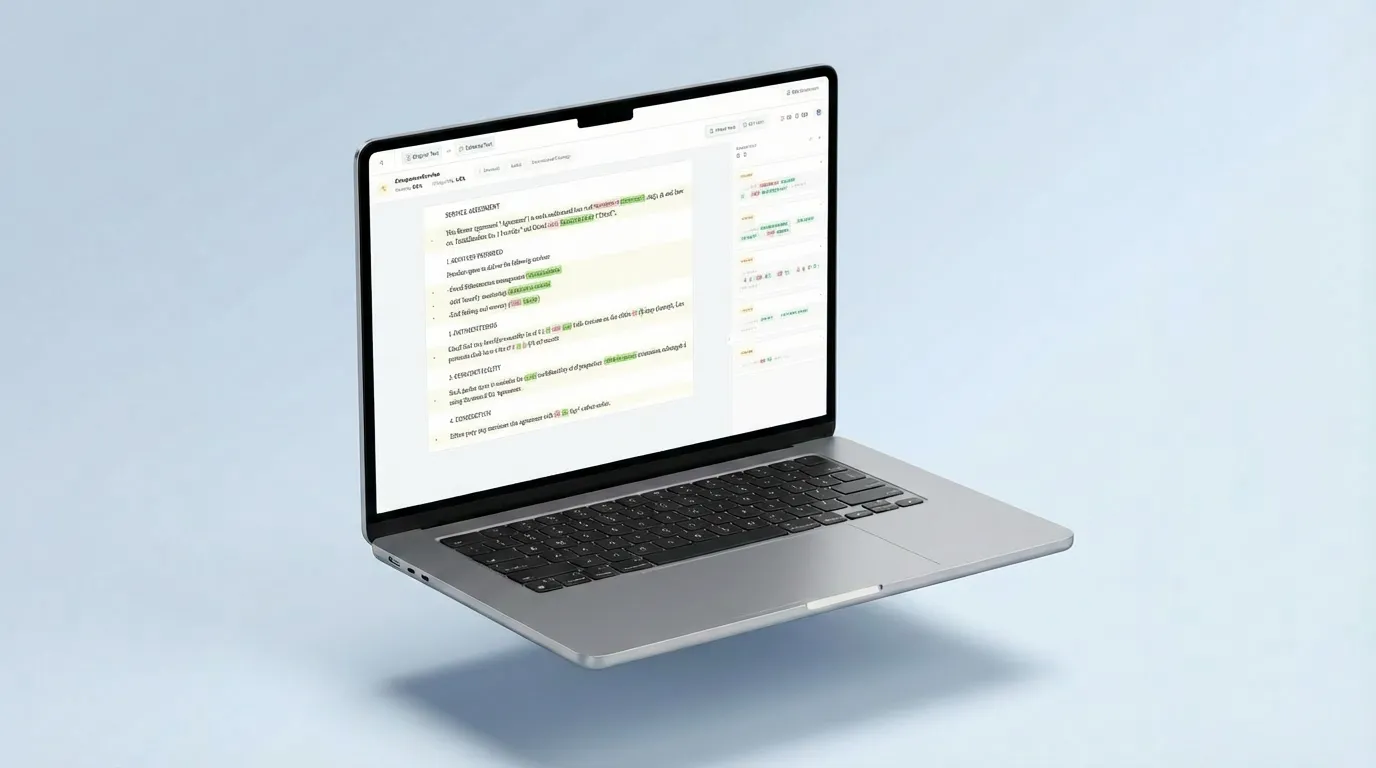
Word तुलना का उदाहरण देखें

एक छोटे उदाहरण में देखें कि दो DOCX फ़ाइलों की साथ-साथ तुलना और समीक्षा कैसे होती है।

Word तुलना से जुड़े सामान्य प्रश्न

दो Word दस्तावेज़ ऑनलाइन कैसे तुलना करें?

मूल DOCX और संशोधित DOCX फ़ाइल चुनें, फिर “दस्तावेज़ तुलना करें” पर क्लिक करें। नतीजा साथ-साथ या एकीकृत दृश्य में जोड़ा, हटाया और बदला गया टेक्स्ट दिखाता है।

Compare2Word किन बदलावों को पहचान सकता है?

यह पैराग्राफ, सूचियों और टेबल से निकाले गए टेक्स्ट की तुलना करता है। पेज लेआउट, फ़ॉन्ट, चित्र, टिप्पणियाँ, ट्रैक किए गए बदलाव या अन्य फ़ॉर्मेटिंग की तुलना नहीं होती।

क्या मेरे Word दस्तावेज़ अपलोड होते हैं?

नहीं। चुनी गई फ़ाइलें आपके ब्राउज़र में पढ़ी और तुलना की जाती हैं; वे हमारे दस्तावेज़-प्रोसेसिंग सर्वर पर नहीं भेजी जातीं।

क्या Microsoft Word इंस्टॉल होना ज़रूरी है?

नहीं। Compare2Word Windows, macOS, Linux और ChromeOS के आधुनिक ब्राउज़र में चलता है।

क्या पुरानी .doc फ़ाइलें समर्थित हैं?

अभी नहीं। तुलना से पहले .doc फ़ाइल को Word या किसी दूसरे ऑफिस ऐप में खोलकर .docx के रूप में सेव करें।

फ़ाइल की सीमाएँ क्या हैं?

हर चुनी गई फ़ाइल अधिकतम 50 MB हो सकती है। निकाली गई सामग्री, पंक्तियों, टेबल पंक्तियों और प्रोसेसिंग समय पर भी सीमाएँ हैं, इसलिए कुछ बड़ी फ़ाइलों को बाँटना पड़ सकता है।